Trang chủ
Bắt đầu từ con số 0

Từ chưa biết code đến website đầu tiên.

Ba bài ngắn, làm lần lượt. Bạn chỉ cần một máy tính, tài khoản miễn phí và một ý tưởng nhỏ.

Bài 01 · 5 phút

Cài IDE — bắt đầu miễn phí

IDE là nơi bạn trò chuyện với AI, xem file và chạy website. Với người mới, Cursor là điểm bắt đầu dễ nhất: Agent được tích hợp sẵn và có gói miễn phí để bắt đầu.

Vuốt hoặc dùng nút mũi tên để xem thêm lựa chọn.

Nên chọn

Cursor

AI IDE dễ bắt đầu, có Agent tích hợp và gói miễn phí để bạn học, tạo rồi deploy website đầu tiên.

Tải Cursor
OPENAI

Codex AI Agent

Agent lập trình của OpenAI, phù hợp khi bạn muốn giao việc từ tạo code, kiểm tra đến hoàn thiện dự án.

Tìm hiểu Codex
TRẢ PHÍ

Claude Code

Agent mạnh cho terminal và dự án lớn. Hãy cân nhắc sau khi bạn đã quen quy trình cơ bản.

Xem tài liệu
FREE

VS Code + Copilot Free

Lựa chọn miễn phí, phổ biến. Đăng nhập GitHub để dùng hạn mức AI miễn phí của Copilot.

Tải VS Code

Cài trên Windows / macOS / Linux

  1. 1

    Mở trang tải Cursor và chọn đúng hệ điều hành.

  2. 2

    Chạy file vừa tải, giữ các lựa chọn mặc định rồi bấm Install.

  3. 3

    Mở Cursor và đăng nhập hoặc tạo tài khoản miễn phí.

  4. 4

    Mở khung Chat, chọn chế độ Agent để bắt đầu giao việc.

Kiểm tra đã sẵn sàng
  • Cursor mở bình thường
  • Đã đăng nhập tài khoản Cursor
  • Khung Chat có chế độ Agent
  • Bạn có thể tạo và mở một thư mục mới

Bài 02 · 7 phút

Tạo API key và nối MCP

API key giúp Shiplo nhận ra tài khoản của bạn. MCP cho AI Agent các công cụ để tạo website, xem trạng thái và deploy thay bạn.

  1. 1

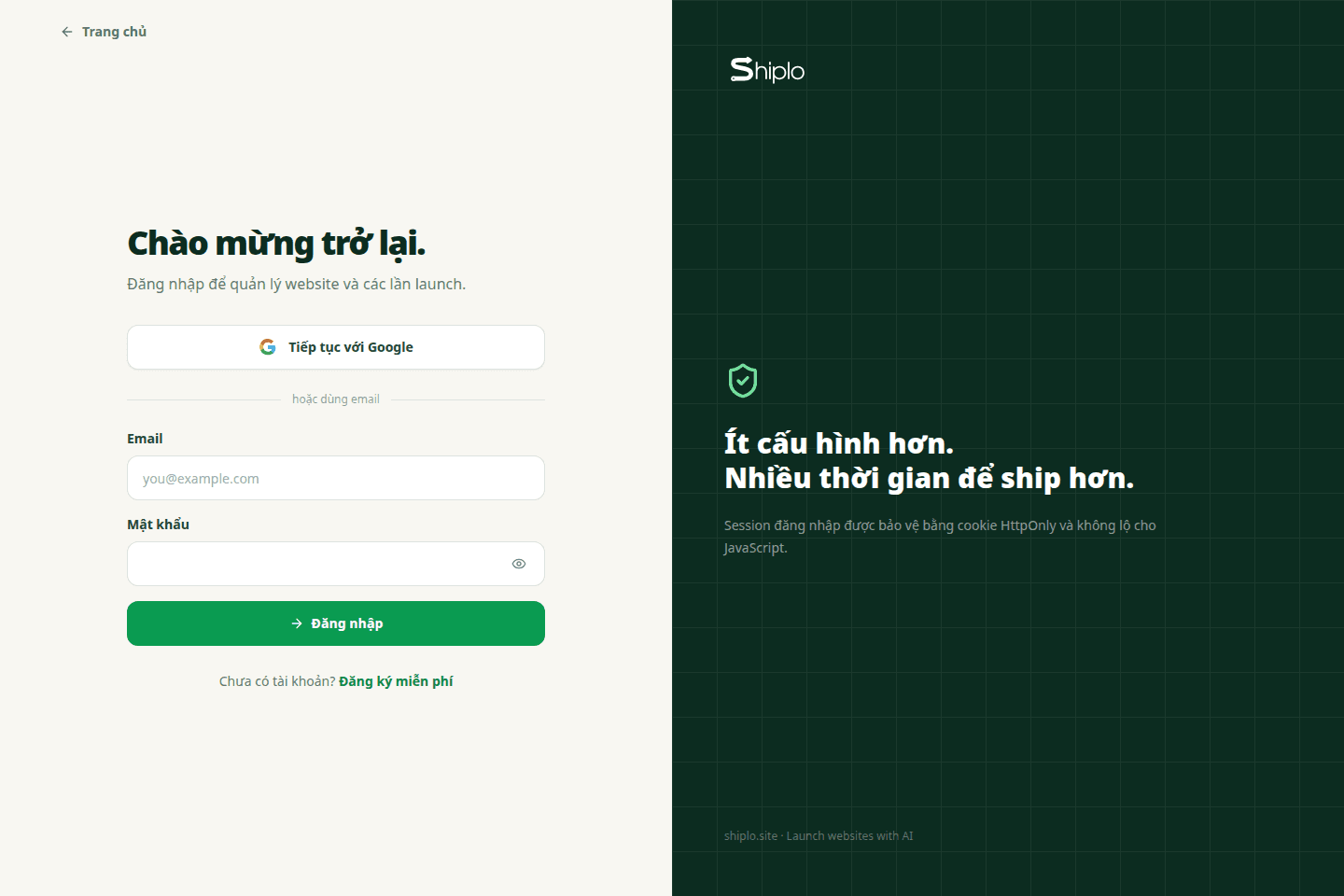
    Mở Shiplo và đăng nhập

    Bấm Đăng nhập ở góc phải. Nếu chưa có tài khoản, chọn Đăng ký và dùng gói Free — không cần thẻ.

  2. 2

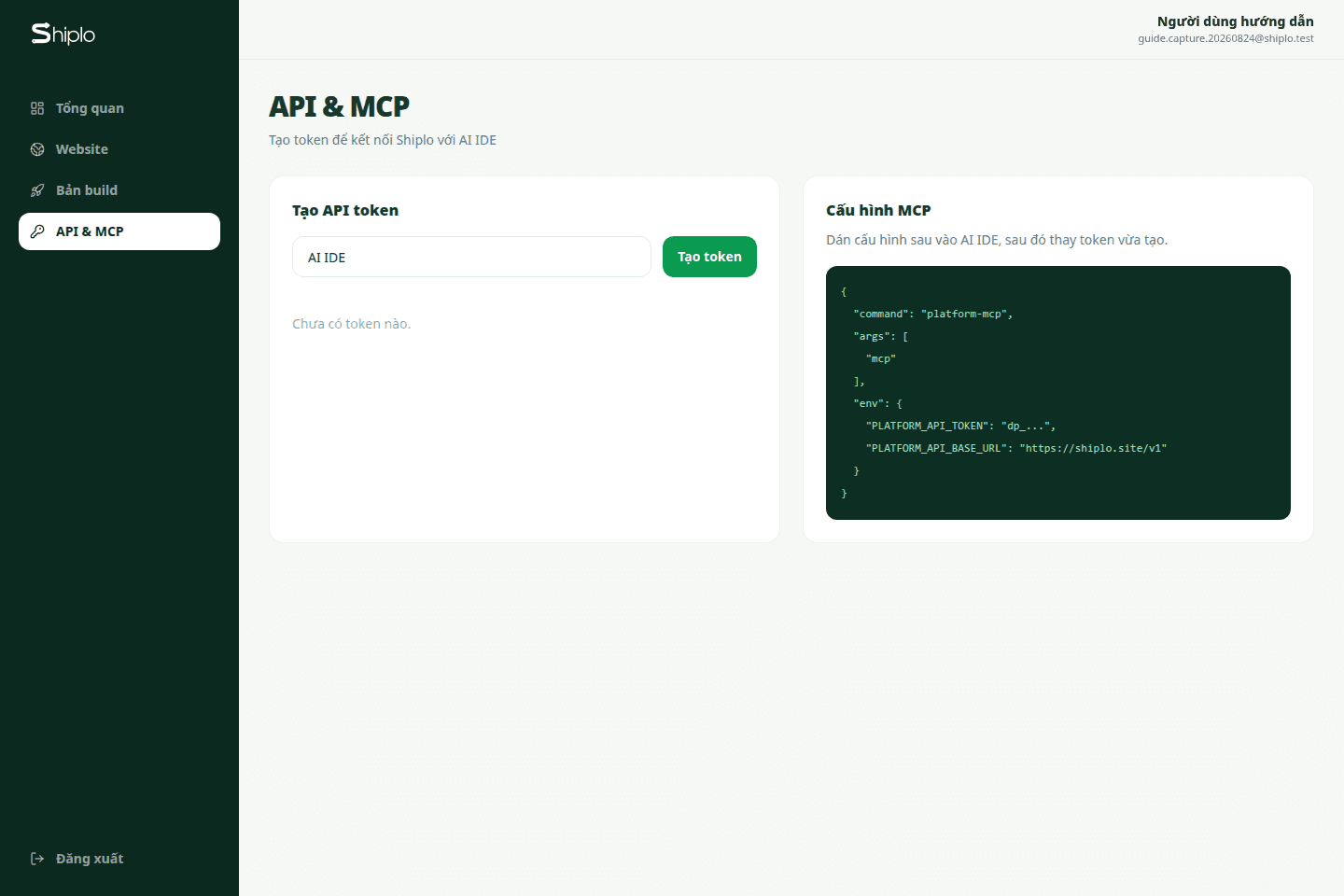
    Vào mục “API & MCP”

    Trong dashboard, chọn API & MCP ở thanh bên trái, nhập tên dễ nhớ như “Cursor máy cá nhân”.

  3. 3

    Tạo và lưu token

    Bấm Tạo token rồi sao chép ngay. Token chỉ hiện đầy đủ một lần; không gửi token qua chat hoặc commit lên Git.

  4. 4

    Dán cấu hình vào IDE

    Trong Cursor, mở Settings → Cursor Settings → MCP, chọn thêm MCP server rồi dán cấu hình bên dưới. Cursor sẽ luôn tải bản ổn định mới nhất qua @shiplohq/mcp@latest.

  5. 5

    Khởi động và xác nhận

    Chọn Start ngay trên cấu hình MCP. Nếu đã dùng MCP Shiplo trước đây, hãy restart MCP hoặc IDE một lần sau khi đổi sang @shiplohq/mcp@latest.

Giữ API key an toàn

Ảnh trong hướng dẫn dùng token mẫu đã che. Nếu lỡ để lộ token thật, vào API & MCP, xóa token đó và tạo token mới.

Trang đăng nhập Shiplo trong trình duyệt
Ảnh 1. Mở trình duyệt và đăng nhập Shiplo. Bạn cũng có thể đăng nhập bằng Google nếu máy chủ đã bật lựa chọn này.
Mục API và MCP trong dashboard Shiplo
Ảnh 2. Sau khi đăng nhập, mở tab API & MCP để tạo token và lấy cấu hình. Ảnh chỉ dùng token mẫu shp_..., không chứa token thật.

Cấu hình cho Cursor

Token Shiplo hiện bắt đầu bằng shp_. Hãy thay toàn bộ giá trị shp_DAN_TOKEN_CUA_BAN_VAO_DAY bằng token vừa tạo.

sao chép
{
  "mcpServers": {
    "shiplo": {
      "command": "npx",
      "args": ["-y", "@shiplohq/mcp@latest"],
      "env": {
        "PLATFORM_API_TOKEN": "shp_DAN_TOKEN_CUA_BAN_VAO_DAY"
      }
    }
  }
}

Cấu hình dùng npx nên không cần cài MCP thủ công. Gói chính thức @shiplohq/mcp trên npm sẽ được tải và chạy tự động. Máy cần Node.js 24 trở lên.

Thử kết nối

Mở Chat → Agent, bật các tool có tiền tố platform_, rồi gửi:

“Kiểm tra tài khoản Shiplo và cho tôi biết còn bao nhiêu website trong gói hiện tại.”

Nếu Agent trả về gói và mức sử dụng, kết nối đã thành công.

Bài 03 · 10 phút

Code và deploy website đầu tiên

Bạn không cần viết mọi dòng code. Hãy mô tả rõ website, để Agent tạo file, kiểm tra và dùng Shiplo đưa trang lên internet.

1. Tạo nơi lưu website

  1. 1

    Mở Cursor

    Mở ứng dụng Cursor trên máy tính.

  2. 2

    Tạo thư mục mới

    Chọn File → Open Folder… rồi bấm New Folder.

  3. 3

    Bắt đầu

    Đặt tên website-dau-tien, sau đó chọn Open.

Không cần mở Terminal hoặc gõ lệnh.

2. Nói cho AI website bạn muốn

sao chép
Tạo cho tôi một landing page responsive cho tiệm cà phê Mộc.
Dùng HTML, CSS và JavaScript thuần, tông màu xanh lá và kem.
Trang có menu, hero, 3 món nổi bật, giờ mở cửa và nút liên hệ.
Sau khi làm xong, hãy kiểm tra trên mobile rồi deploy lên Shiplo.

3. Duyệt thay đổi và cho phép deploy

Agent sẽ tạo index.html cùng các file CSS/JS, mở bản xem trước và đề nghị dùng công cụ Shiplo. Hãy đọc tên tool và dữ liệu trước khi bấm Allow. Lần đầu, Agent có thể hỏi tên website và subdomain bạn muốn.

Prompt deploy nếu Agent dừng sau khi code

“Hãy kiểm tra website trên màn hình mobile, sửa lỗi nếu có, sau đó tạo site tên moc-cafe và deploy thư mục này lên Shiplo. Cuối cùng gửi cho tôi URL đã live.”

Không mất phí để bắt đầu

Gói Free phù hợp landing page, portfolio và dự án học tập.

HTTPS tự động

Shiplo cấp đường dẫn bảo mật; bạn không phải cấu hình chứng chỉ.

Cập nhật bằng một câu

Sửa nội dung trong IDE rồi nói Agent deploy lại cùng website.

Sẵn sàng chưa?

Website đầu tiên chỉ cách một prompt.

Bắt đầu miễn phí
Hướng dẫn đưa website lên mạng | Shiplo